Showing posts with label Video Tutorial. Show all posts

Saturday, February 18, 2017

নতুনদের জন্য Youtube মার্কেটিং নিয়ে কিছু কথা

YouTube সম্পর্কে ধারনা নেই এমন একজন ইন্টারনেট ব্যবহারকারী হয়ত খুজে পাওয়া অনেকটা দূষ্কর হবে। বর্তমানে ভিডিও শেয়ারিং এবং দেখার জনপ্রিয় একটি সাইট হচ্ছে YouTube। YouTube মার্কেটিং সম্পর্কে হয়ত অনেকেই জানেন,যারা জানেন না তাদের জন্য আজকের এই টিউন।
youtube-business-open-660x500
ইদানিং বিভিন্ন ব্লগে ফেসবুকে প্রায় ঠিক এই রকম কিছু টিউন দেখতে পাই যে রাতারাতি আউটসোর্সিং করে প্রচুর টাকা ইনকাম করছে। সকালে একাউন্ট খুললে দুপরে ৫ ডলারের মালিক হয়ে যাচ্ছে। যার কারনে ফ্রিলাইন্সিং তথা ইন্টারনেট জগতে প্রতি নিয়ত বাড়ছে স্প্যামিং। স্প্যামিং এর লোকেশন বিশ্লেষন করলে দেখা যায় বাঙ্গালীরা এর সাথে বেশী জড়িত। যার ফলে বঃহিবিশ্বে ক্লাইন্টদের কাছে বাংলাদেশীদের জন্য একটি নিছু এবং ঘৃন্য মনসিকতা সৃষ্টি হচ্ছে।
আমি বলি কি যারা রাতারাতি টাকা ইনকামের পথ খুজতেছেন তাদের জন্য YouTube নয়। যারা মেধা, যোগ্যতা,ধৈর্য্য, সৃজনশীলতা এবং সততার সাথে কাজ করতে পারবেন তাদের জন্য  YouTube। তাই বুঝে শুনে নামবেন।
ইউটিউব মার্কেটিং আসলে কি?
সহজ কথায় YouTube এ ভিডিও আপলোড করে অর্থ উপার্জনের একটি সহজ মাধ্যম। অনেকের মনে হয়তবা প্রশ্ন উঠতে পারে YouTube এ ভিডিও আপলোড করলে কিভাবে অর্থ উপর্জন করা সম্ভব?
একটা জিনিস ভাল করে লক্ষ করবেন আপনি যখন YouTube এ কোন ভিডিও দেখেন তখন বেশীরভাগ ক্ষেত্রে ভিডিও এর নিচের অংশে বিভিন্ন সময় বিভিন্ন পন্যের বিজ্ঞাপন দেখা যায়। আর এই বিজ্ঞাপনের মাধ্যমে আপনি আয় করতে পারবেন। আপনার ভিডিও যত বেশী দেখা হবে আপনার একাউন্টে তত বেশী টাকা জমা হবে। অর্থাৎ সহজ কথায় আপনার আপলোড করা ভিডিও এর যত বেশী ভিউ হবে আপনার আয় তত বেশী হবে।

পরবর্তীতে YouTube মার্কেটিং নিয়ে আরও কিছু টিউন লেখা হবে সেই পর্যন্ত ধৈর্য্য ধরুন।
Friday, November 11, 2016

Youtube ইউজাররা দেখুন কিভাবে আপনার Youtube channel এ Live Streaming চালু করবেন।(Sshot & Video)

অাসসালামু অালাইকুম।অাশা করি সকলে ভাল অাছেন।
এবার মূল বিষয়ে আসি।
আজকের বিষয় হচ্ছে কিভাবে আপনি আপনার Youtube channel এ Live Streaming চালু করবেন।
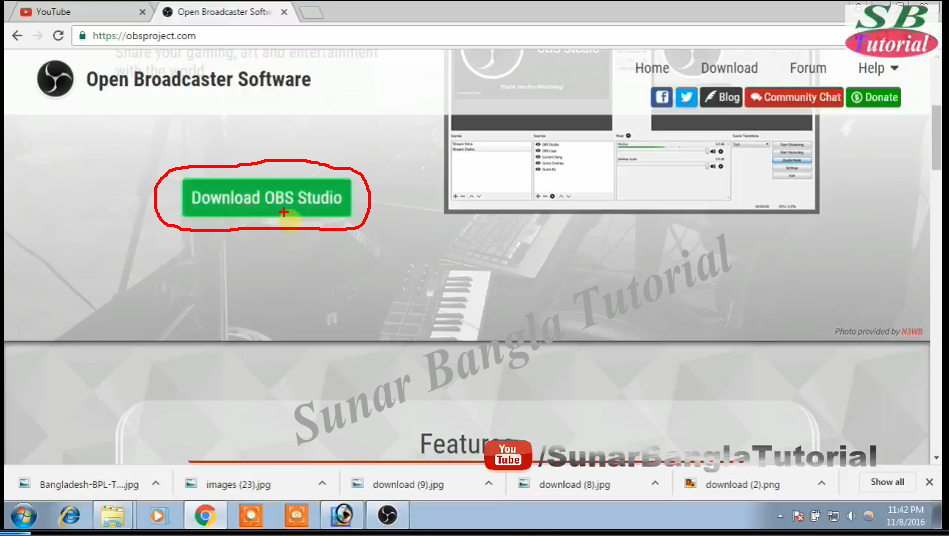
Youtube channel এ Live Streaming করার জন্য Obs Studio নামের একটি Software প্রয়োজন হবে।Softwareটি নিচ থেকে নামিয়ে নিন।
https://obsproject.com/
Software Download করার পর অন্যসব Software মতো Install করে নিন।
1
এরপর Youtube চলে যান।
www.youtube.com
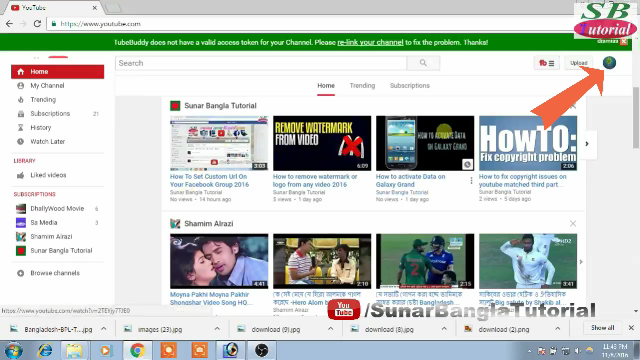
এরপর Youtube চ্যানেল আইকনে ক্লিক করুন।
2
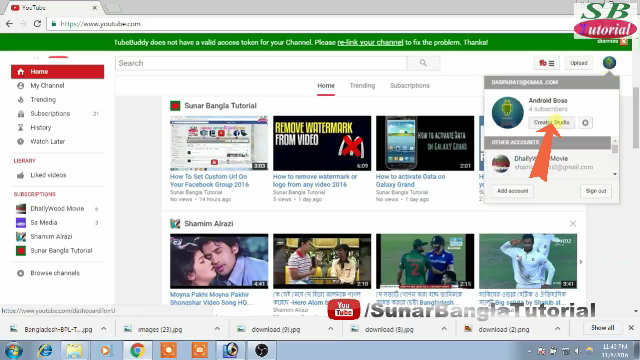
এরপর Creator Studioতে ক্লিক করুন।
3
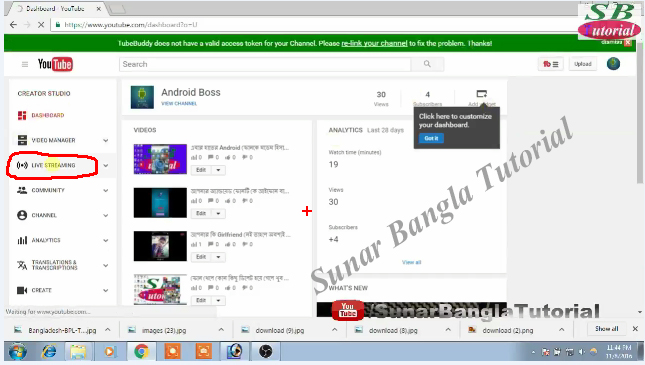
এরপর Live streaming তে ক্লিক করুন।
4
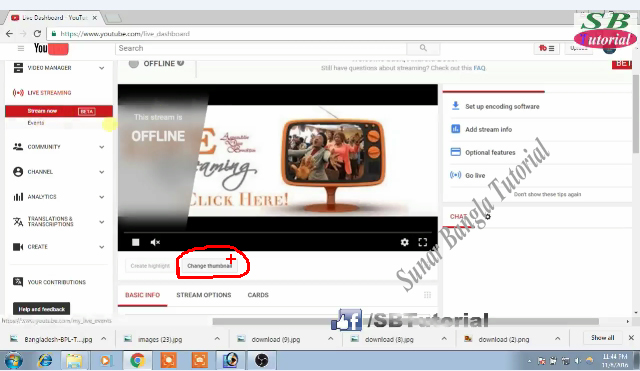
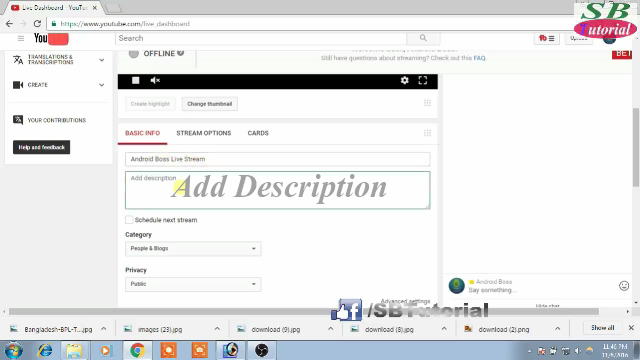
তারপর Change Thumnail এ ক্লিক করে Thumnail Change করতে পারেন।এটা আপনার ইচ্ছা
5
তারপর Basic Info এ ক্লিক করে Title Change করতে পারেন এবং Description Add করতে পারেন।
6
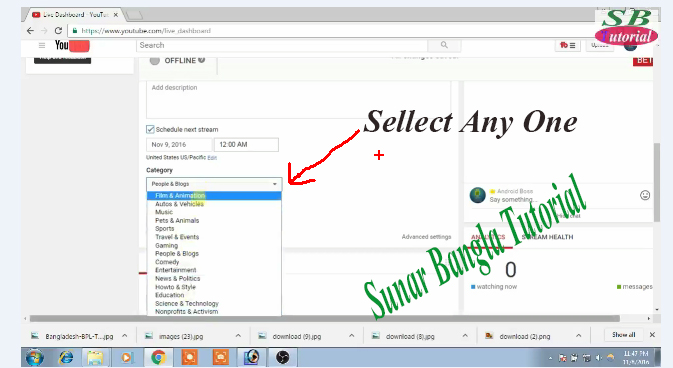
তারপর Category এ ক্লিক করে আপনার ইচ্ছামত Category বেছে নিবেন।
7
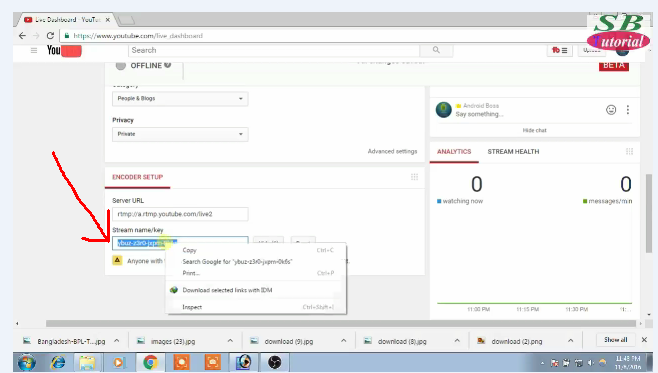
ENCODER SETUP আসার পর Stream name/key থেকে Reveal তে ক্লিক করে Stream name/key টা কপি করবেন।
zoomit
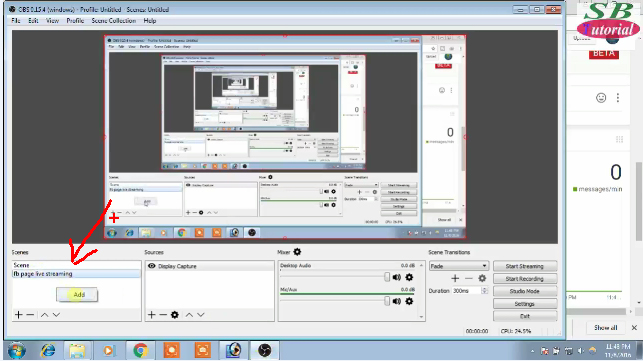
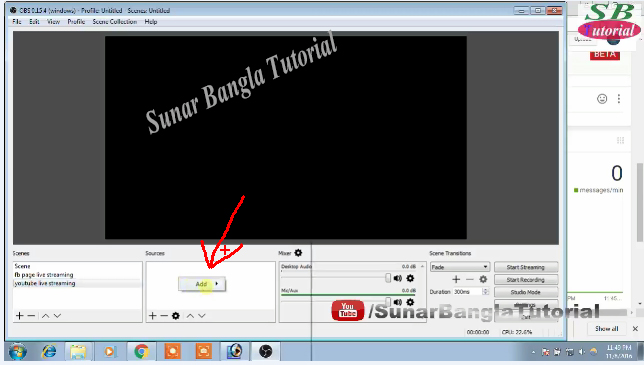
এরপর Obs Software টি ওপেন করবেন।তারপর Scene থেকে আপনার মাউসের রাইট বাটন ক্লিক করলে Add বাটন Show হবে।Add বাটনে ক্লিক করবেন।Add বাটনে ক্লিক করার পর একটা বক্স ওপেন হবে ্ওই বক্সে আপনার ইচ্ছমত লিখবেন।
8
এরপর Source থেকে আপনার মাউসের রাইট বাটন ক্লিক করলে Addবাটন Show হবে।Add বাটনে ক্লিক করবেন।
09
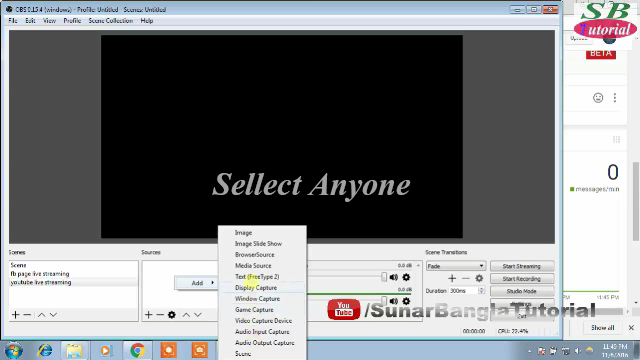
এরপর অনেকগুলো অপশন দেখা যাবে।এখার থেকে আপনার ইচ্ছামত অপশন বেছে নিবেন।তো আমি এখানে থেকে Display Capture বেছে নিয়েছি।
9
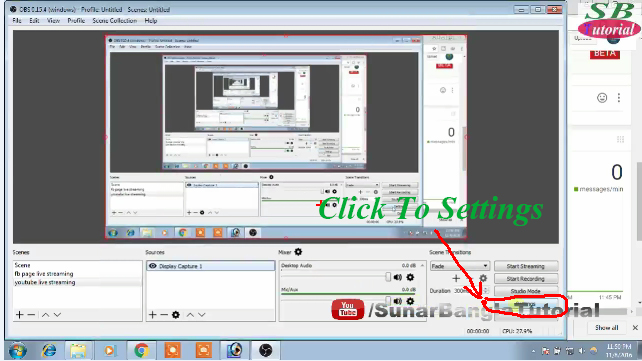
এরপর Setting এ যাবেন।
10
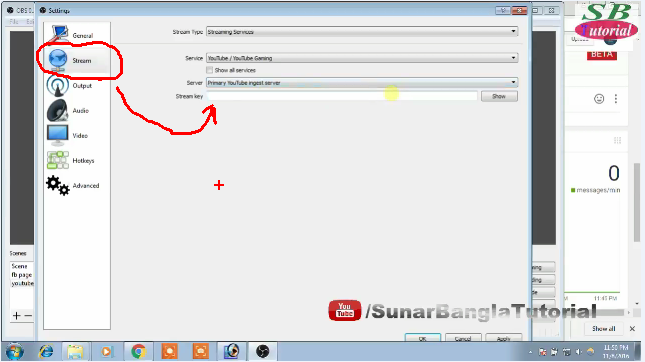
এরপর Stream অপশন থেকে Stream Key তে যাবেন।তো এর আগে আমরা যে Stream Key টা কপি করেছি সেটা এখানে  Paste করব।
11
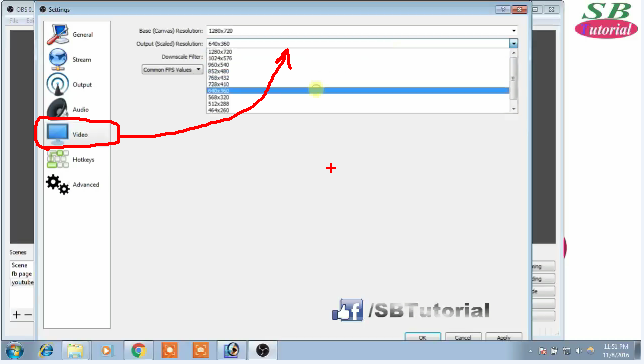
এরপর Video অপশনে ক্লিক করবেন।তারপর Output Resolution এ ক্লিক করে 1280x720 টা 640x360 করে নিবেন।
12
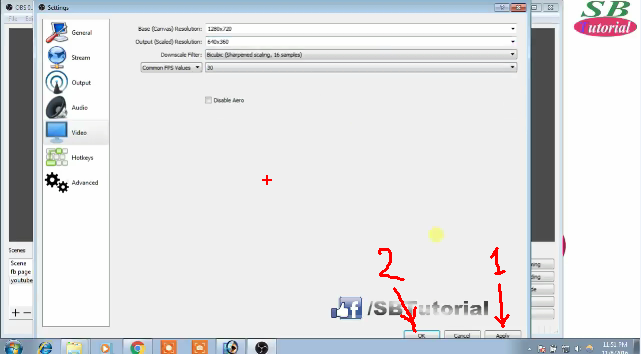
তারপর Applyবাটনে ক্লিক করবেন।এরপর Ok দিবেন।
13
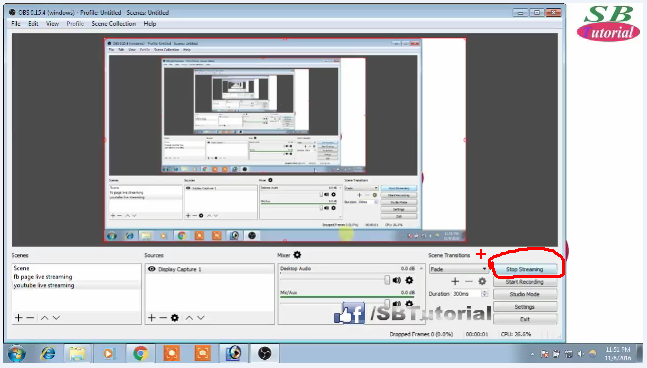
এবার Youtube channel এ Live Streaming চালু করার জন্য Start Streaming এ ক্লিক করবেন।
14
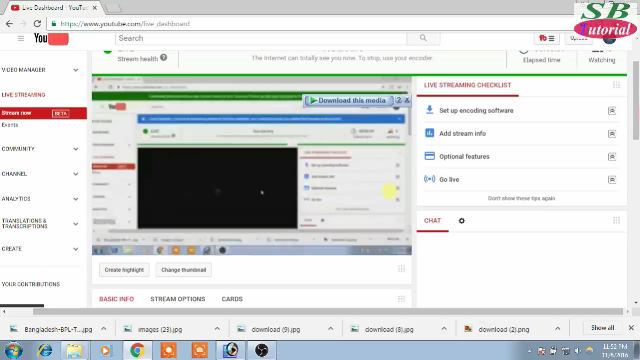
এবার আপনি আপনার Youtube channel Live Streaming যান।তারপর একটু অপেক্ষা করুন তারপর দেখুন মজা।আপনার Youtube channel এ Live Streaming টি  চালু হয়ে গেছে।Off Lineটা On হয়ে গেছে।এরপর আপনি আপনার Screen এ যা করবেন তাই Youtube Live Streaming  দেখাবে।
15
এরপরও যদি আপনার  Youtube channel এ Live Streaming করতে না পারেন নিচ থেকে ভিডিওটি দেখে নিবেন।ধন্যবাদ

Buy Now